
GTA VI PS5: mejores ajustes de imagen, HDR y controles
Nov
GTA VI en PS5: mejores ajustes de imagen, HDR, cámara y controles
Prepará tu PlayStation 5 para recorrer Vice City: calibrá el HDR, revisá la salida 4K, personalizá el DualSense y ajustá la cámara sin complicaciones. Una guía práctica, sin spoilers.
Una buena configuración no consiste en activar todas las opciones disponibles. Se trata de adaptar la consola, el televisor y los controles a tu equipo y a tu forma de jugar. En esta guía diferenciamos los ajustes del sistema PS5 de los ajustes dentro de GTA VI, que pueden variar según la versión del juego.
1. Configurá la salida de video de tu PS5
Antes de abrir el juego, entrá en Ajustes → Pantalla y video → Salida de video. Allí podés comprobar la resolución y las funciones compatibles con tu televisor.
En el inicio de PS5, abrí el ícono de Ajustes (engranaje).
Seleccioná Pantalla y video y después Salida de video.
Comprobá las opciones de resolución, HDR, VRR y salida de 120 Hz.
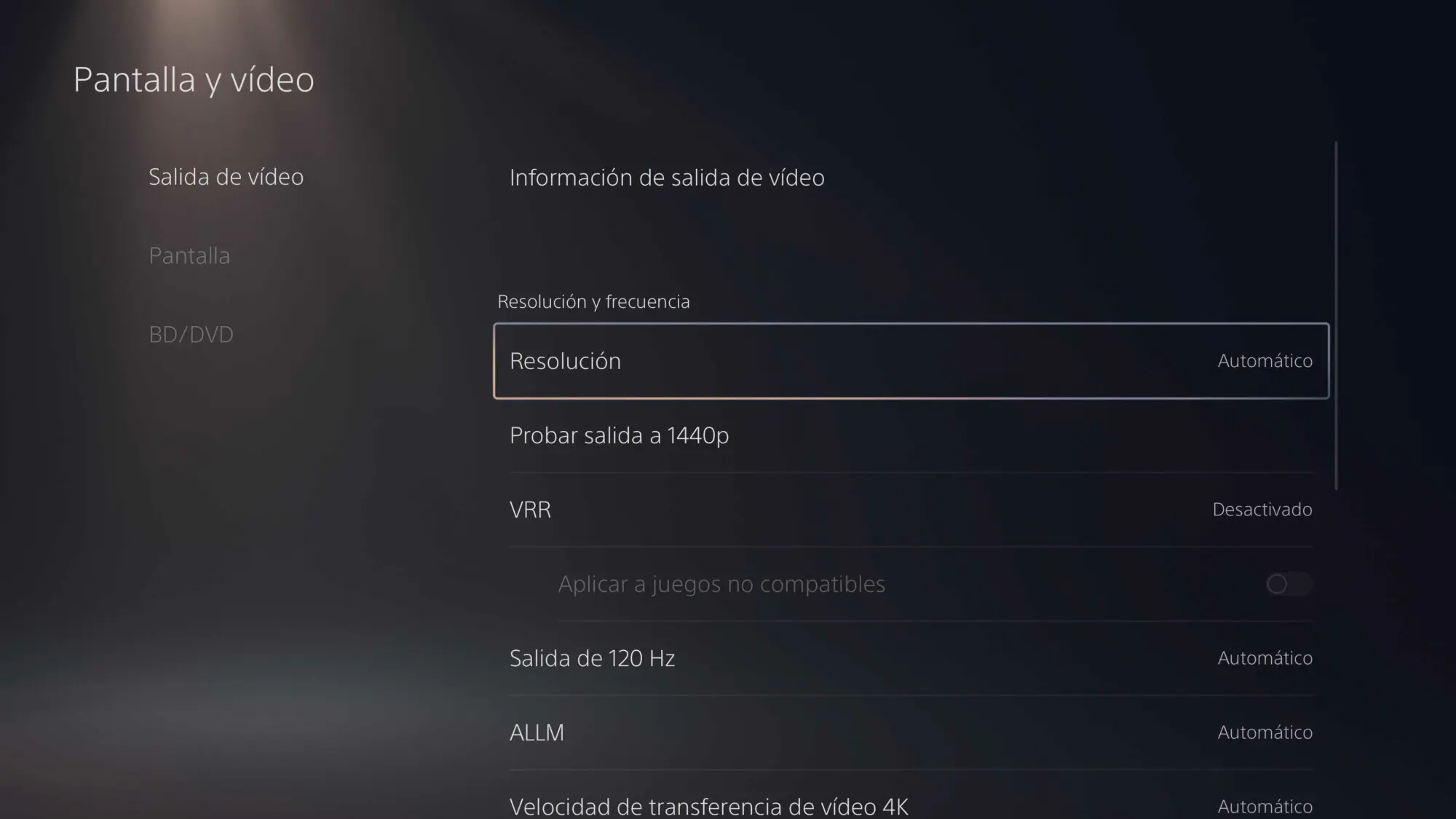
| Opción de PS5 | Recomendación inicial |
|---|---|
| Resolución | Automático (4K si la pantalla y la conexión lo admiten) |
| HDR | Activado si es compatible |
| VRR | Automático, solo si la TV lo admite |
| Salida de 120 Hz | Automático si es compatible; no garantiza 120 FPS en GTA VI |
| ALLM | Automático cuando la TV lo admita |
| Rango RGB | Automático |
2. Calibrá el HDR para luces y sombras equilibradas
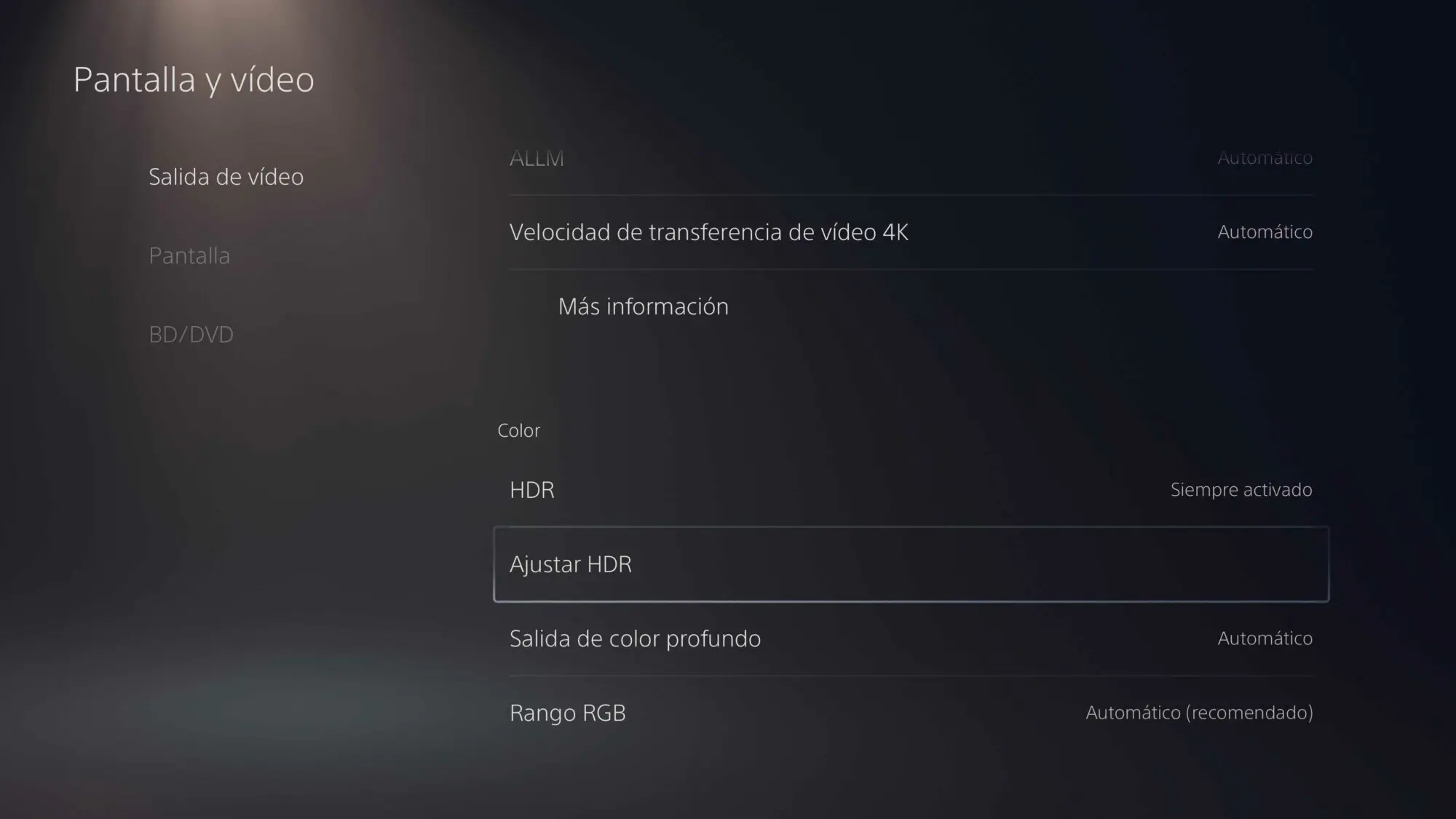
El HDR puede mejorar el detalle de las zonas brillantes y oscuras cuando tu pantalla lo admite. Para configurarlo, entrá en Ajustes → Pantalla y video → Salida de video → Ajustar HDR.
Activá el HDR solo si tu televisor es compatible.
Seguí las pantallas de calibración y ajustá el símbolo según las instrucciones de PS5.
Probá una escena con luces y sombras y verificá que no se pierdan detalles.
3. Activá el modo Juego de tu televisor
En la mayoría de los televisores modernos, el modo Juego reduce el procesamiento que puede aumentar el retraso entre el mando y la imagen. Buscá esta opción en el menú de imagen de tu TV.
Si observás movimientos artificiales o halos alrededor de objetos, revisá las opciones de interpolación o suavizado de movimiento. No hace falta desactivar todos los ajustes de imagen: priorizá una respuesta cómoda y colores naturales.
4. Ajustá la cámara para explorar y conducir cómodamente
Dentro de GTA VI, abrí el menú de pausa → Ajustes y buscá las opciones relacionadas con la cámara. Los nombres y parámetros exactos pueden cambiar con las actualizaciones.
Para explorar a pie
Empezá con los valores predeterminados. Si la cámara gira demasiado rápido, bajá gradualmente su sensibilidad, si el juego ofrece ese control.
Para conducir
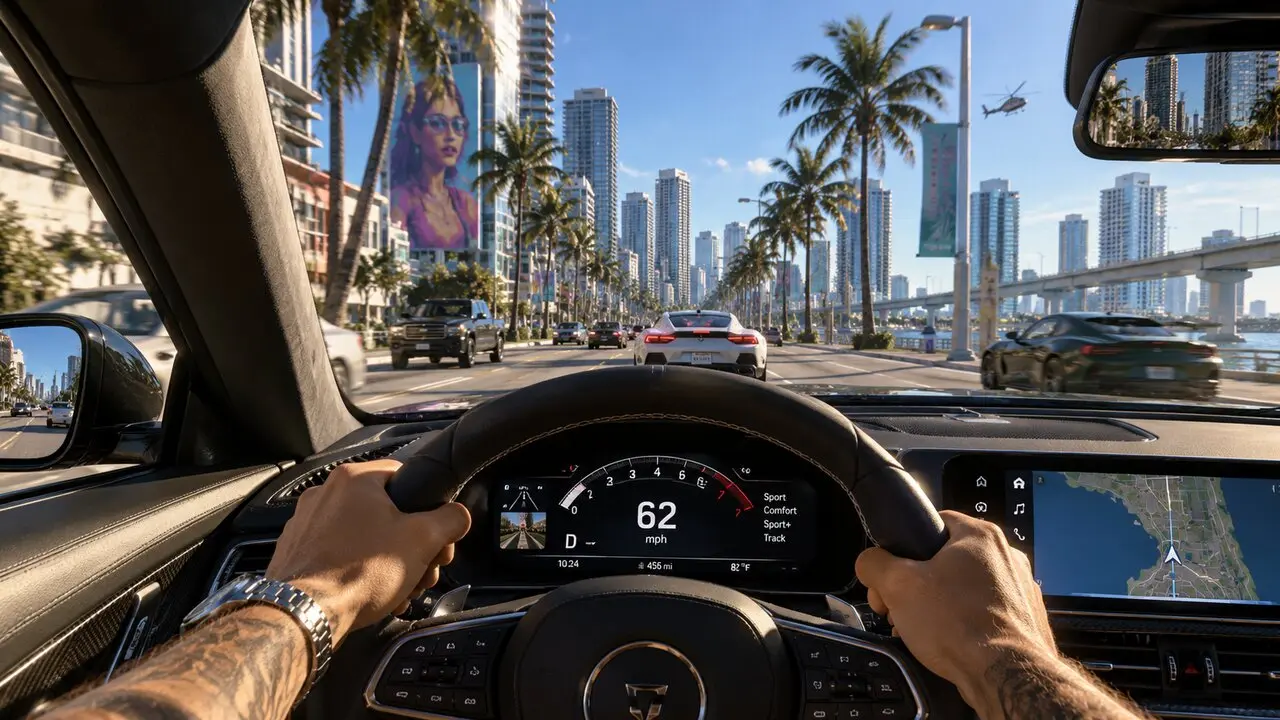
Probá las vistas disponibles y elegí la que te permita anticipar curvas, obstáculos y tránsito sin perder comodidad. No hay una cámara universalmente mejor.
5. Personalizá el DualSense y el apuntado
El mando DualSense permite ajustar funciones desde PS5 y, cuando el juego lo admite, desde sus propios menús. Revisá las opciones de sensibilidad, vibración y respuesta del control.
En GTA VI, abrí el menú de pausa y buscá Ajustes → Controles o su equivalente.
Probá primero los valores predeterminados de sensibilidad.
Si te cuesta mantener la mira estable, reducí ligeramente la sensibilidad, cuando la opción esté disponible.
Si la vibración te resulta cansadora, revisá su intensidad en Ajustes de PS5 → Accesorios → Mando (general).
6. Mejorá el sonido y la lectura de subtítulos
Si usás auriculares, una barra de sonido o los parlantes del televisor, comprobá en Ajustes de PS5 → Sonido que la salida corresponda al dispositivo conectado.
Dentro del juego, revisá las opciones de audio, interfaz y accesibilidad disponibles. Si jugás lejos de la pantalla, priorizá subtítulos legibles y evitá que la música tape los diálogos.
7. Configuración rápida: qué revisar antes de jugar
| Elemento | Qué comprobar |
|---|---|
| Imagen | Resolución automática y salida 4K compatible |
| HDR | Activado y calibrado si la TV lo admite |
| Televisor | Modo Juego y entrada HDMI correcta |
| VRR / 120 Hz | Solo si la pantalla es compatible; sin promesas de FPS |
| Cámara | Empezar por valores predeterminados y ajustar comodidad |
| Apuntado | Modificar sensibilidad de forma gradual |
| DualSense | Intensidad de vibración según preferencia |
| Audio | Salida correcta y diálogos audibles |
| Subtítulos | Legibles desde la distancia habitual de juego |
8. Preguntas frecuentes
¿Conviene activar HDR en GTA VI?
Sí, si tu televisor es compatible y está correctamente calibrado. Si la imagen se ve peor, revisá la configuración antes de concluir que el HDR no sirve.
¿Activar 120 Hz hace que GTA VI funcione a 120 FPS?
No. La frecuencia de salida que admite PS5 no determina por sí sola la tasa de cuadros de un videojuego.
¿Estos ajustes sirven para PS5 Digital Edition?
Sí. Los ajustes de imagen, sonido y mando son aplicables a PS5 Digital Edition, con las mismas limitaciones de compatibilidad de la pantalla.
¿Necesito una PS5 Pro para jugar GTA VI?
No. La PS5 estándar y la Digital Edition son compatibles con la versión para PS5. Las diferencias de calidad visual deben comprobarse con información oficial y análisis de la versión final.
¿Qué hago si el HDR se ve demasiado oscuro?
Repetí la calibración de PS5, comprobá el modo de imagen del televisor y revisá sus ajustes HDR. Evitá modificar muchos parámetros simultáneamente.
¿Todavía no tenés GTA VI?
Conocé las opciones disponibles de GTA VI digital para PS5 en Fusion Games. Consultá las condiciones de la licencia, medios de pago y asistencia para la instalación antes de comprar.
Ver GTA VI para PS5Fuentes de consulta: Soporte de PlayStation: salida de video 4K · Soporte de PlayStation: HDR · Soporte de Rockstar Games.
Nota editorial: los nombres exactos de los menús dentro del juego pueden variar según idioma y actualización. Revisá las opciones disponibles en tu versión.